1.メールアドレスの入力
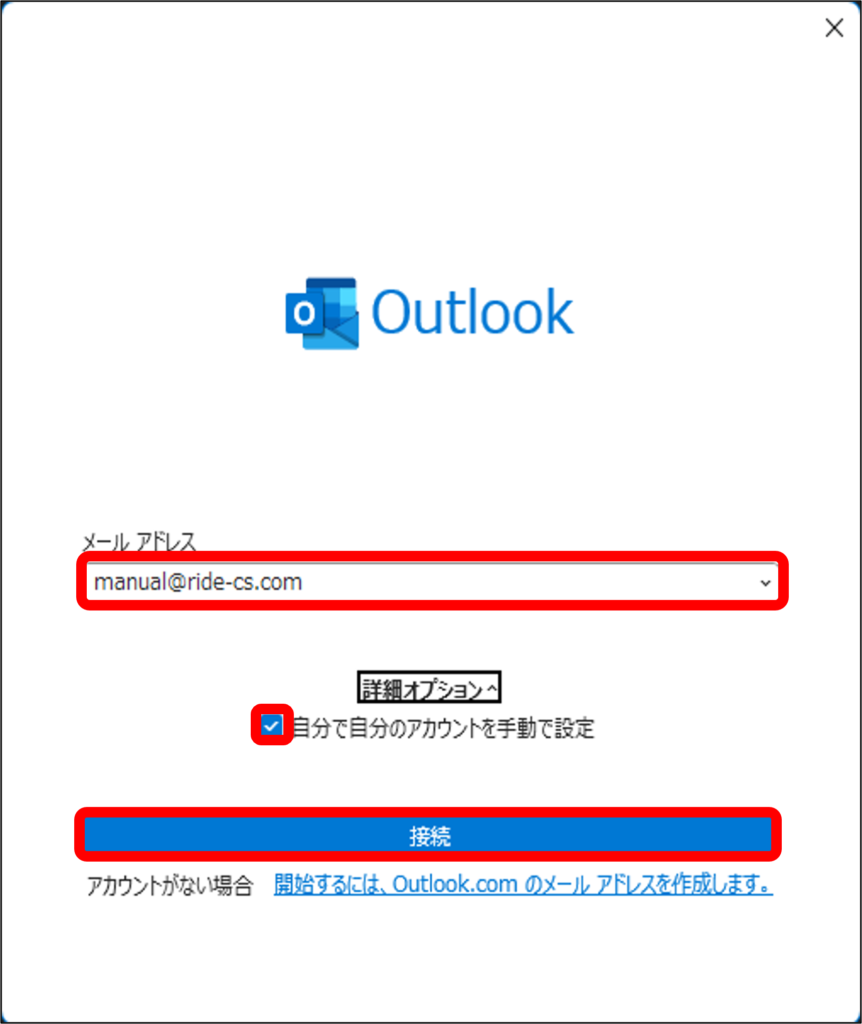
outlook(classic)の設定マニュアルです。
outlook(new)は非推奨となります。
[ メールアドレス ]
登録されたい メールアドレス を入力
[ 詳細オプション ]
☑ 自分で自分のアカウントを手動で設定
【 接続 】を クリック
2.通信プロトコルの選択
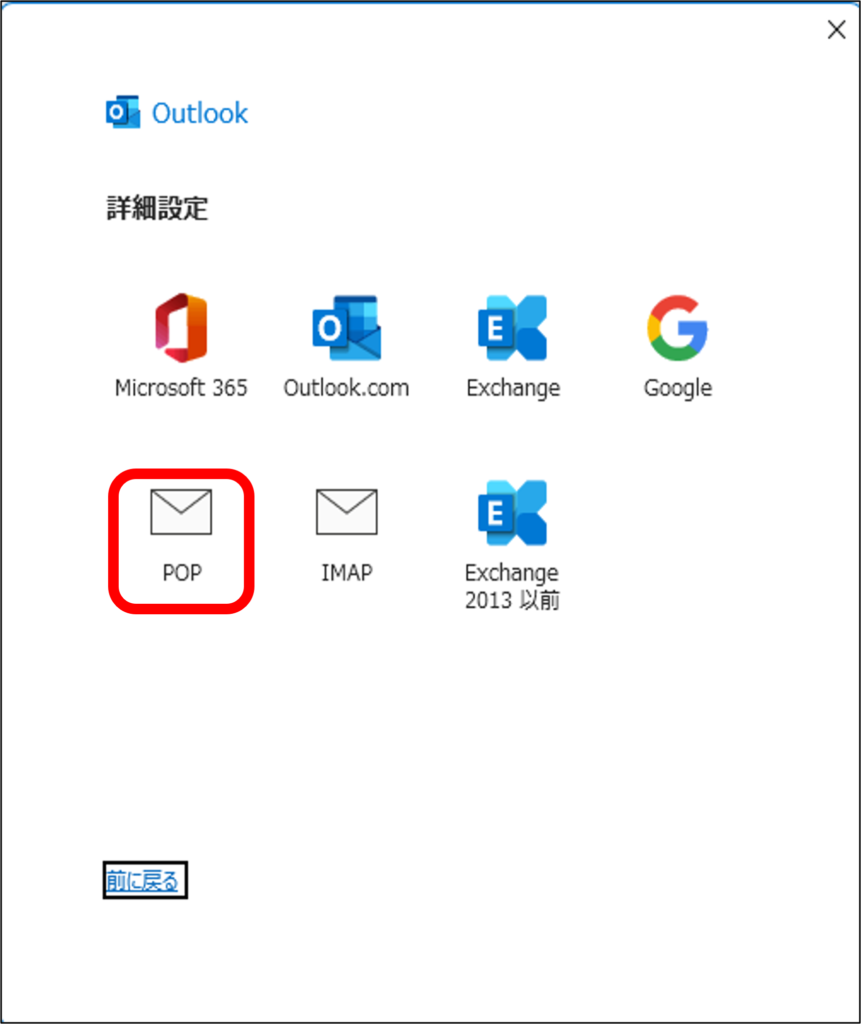
【 POP 】を クリック
3.パスワードの入力
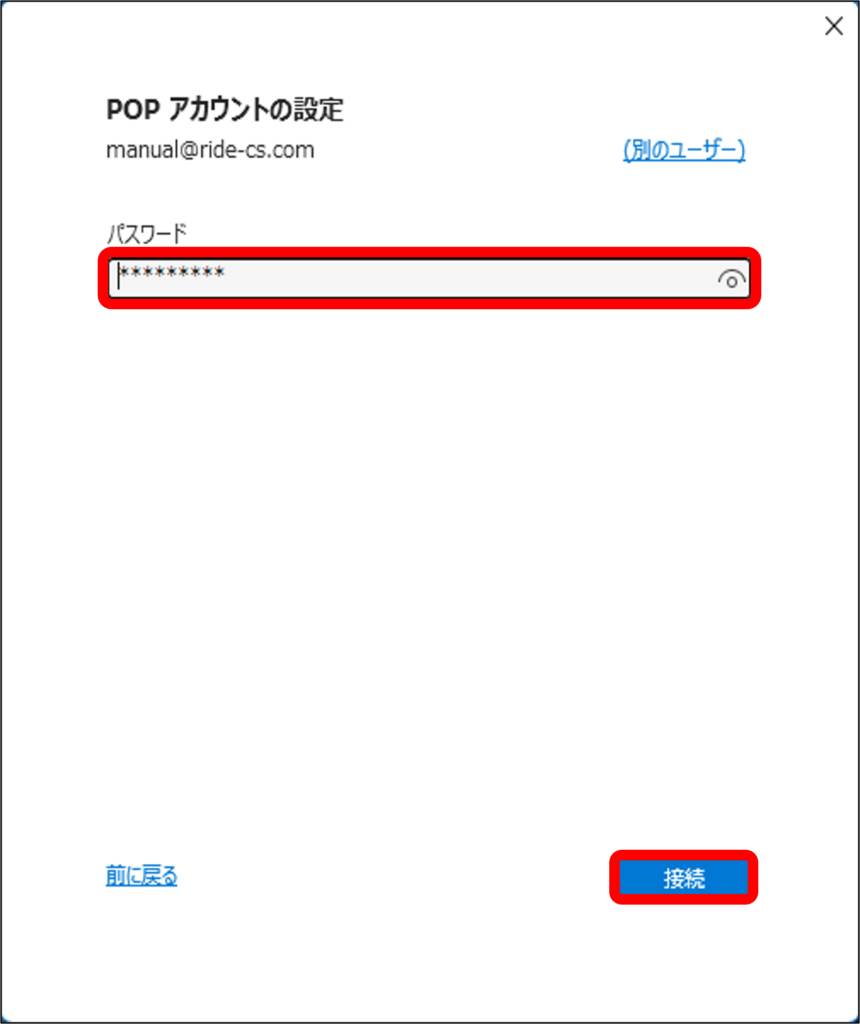
[ パスワード ]
メールアドレス の パスワード を入力
【 接続 】を クリック
4.警告が表示されたら①
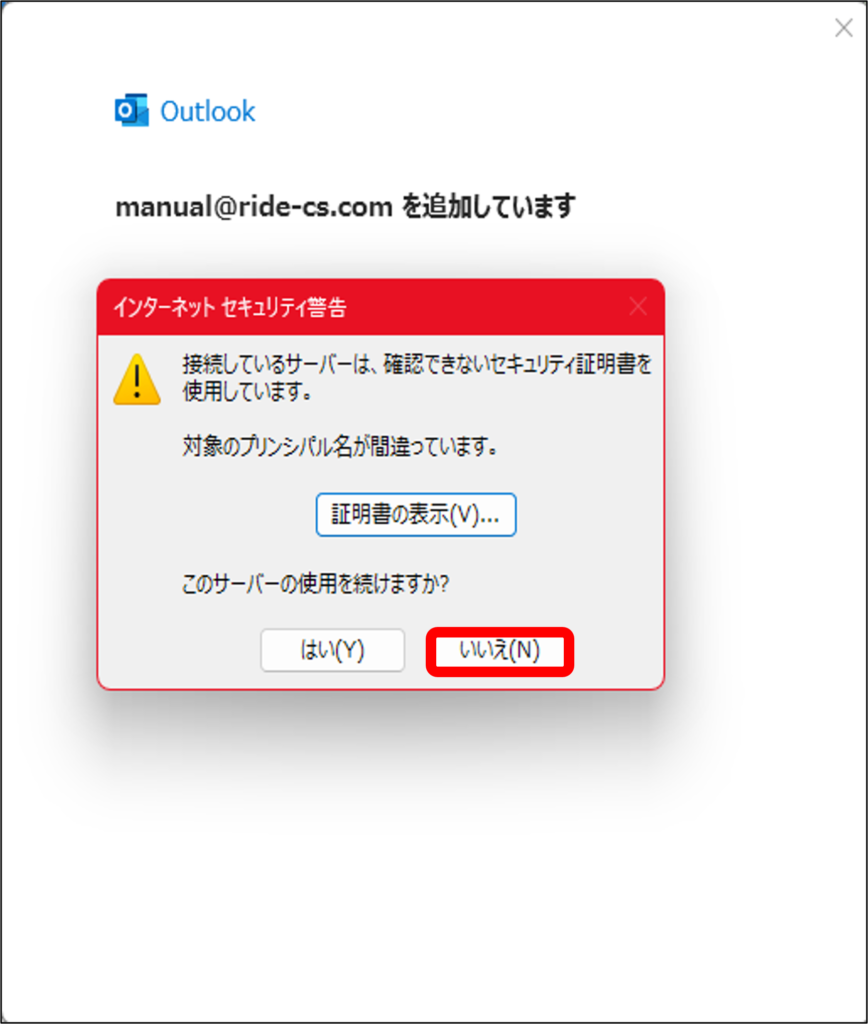
画像のようなセキュリティ警告が表示されたら
【 いいえ(N) 】を クリック
5.警告が表示されたら②
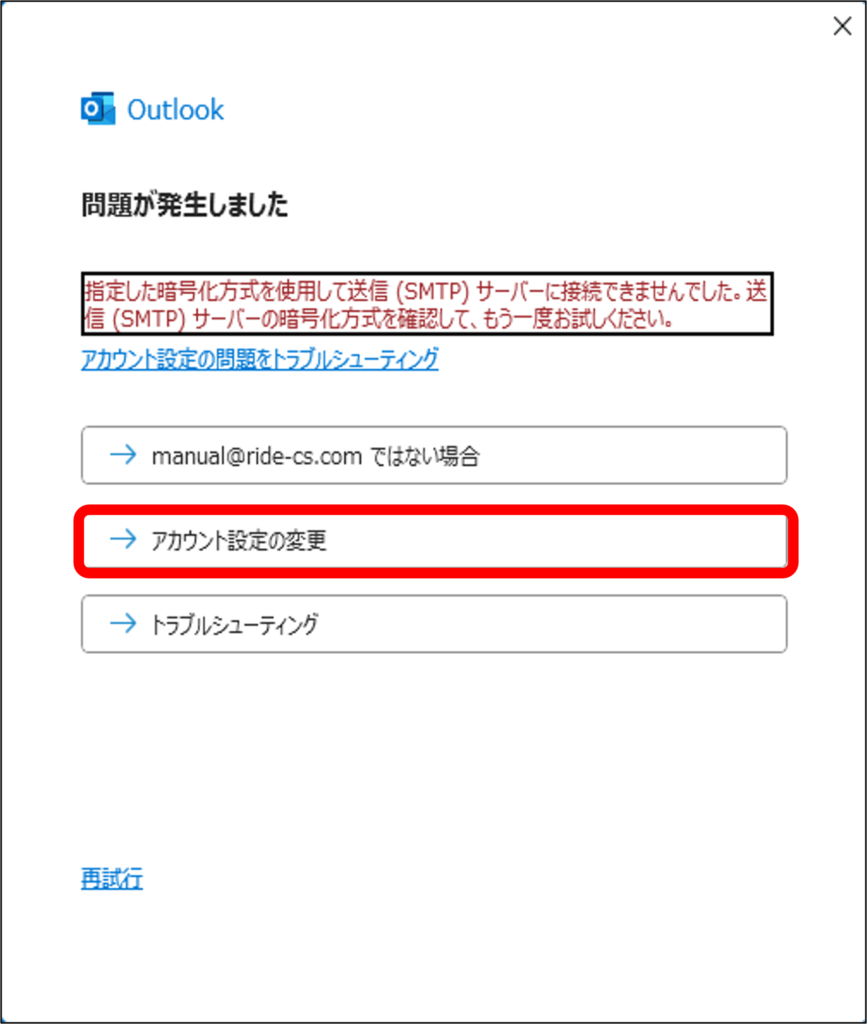
画像ような設定に失敗したような文言が表示されたら
【 アカウント設定の変更 】を クリック
6.メールサーバーの情報を入力する①
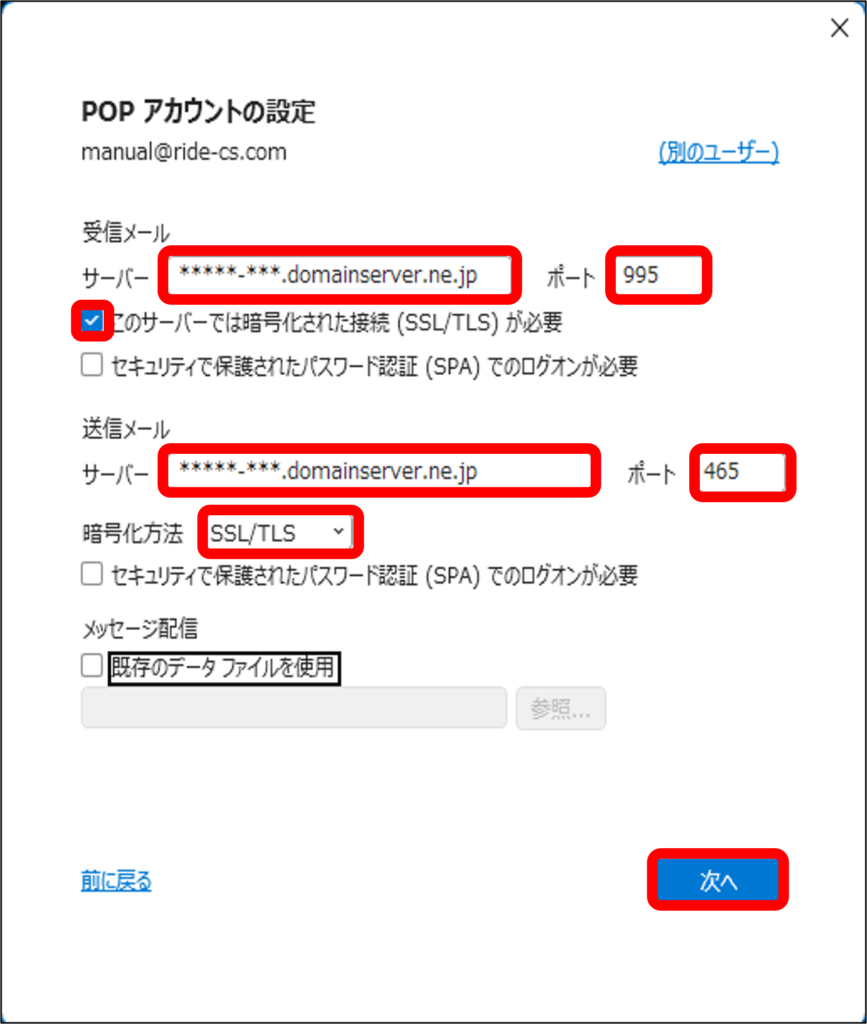
[ 受信メール ]
サーバー : *****-***.domainserver.ne.jp
ポート : 995
☑ このサーバーでは暗号化された接続 (SSL/TLS) が必要
[ 送信メール ]
サーバー : *****-***.domainserver.ne.jp
ポート : 465
暗号化方法 : SSL/TLS
【 次へ 】を クリック
ご契約されているサーバーによって【*****-*** 】に
入る情報が変動します。
管理画面にログインするさいのURLにも記載があります。
ご不明な場合にはサポートまでお問い合わせください。
7.メールサーバーの情報を入力する②
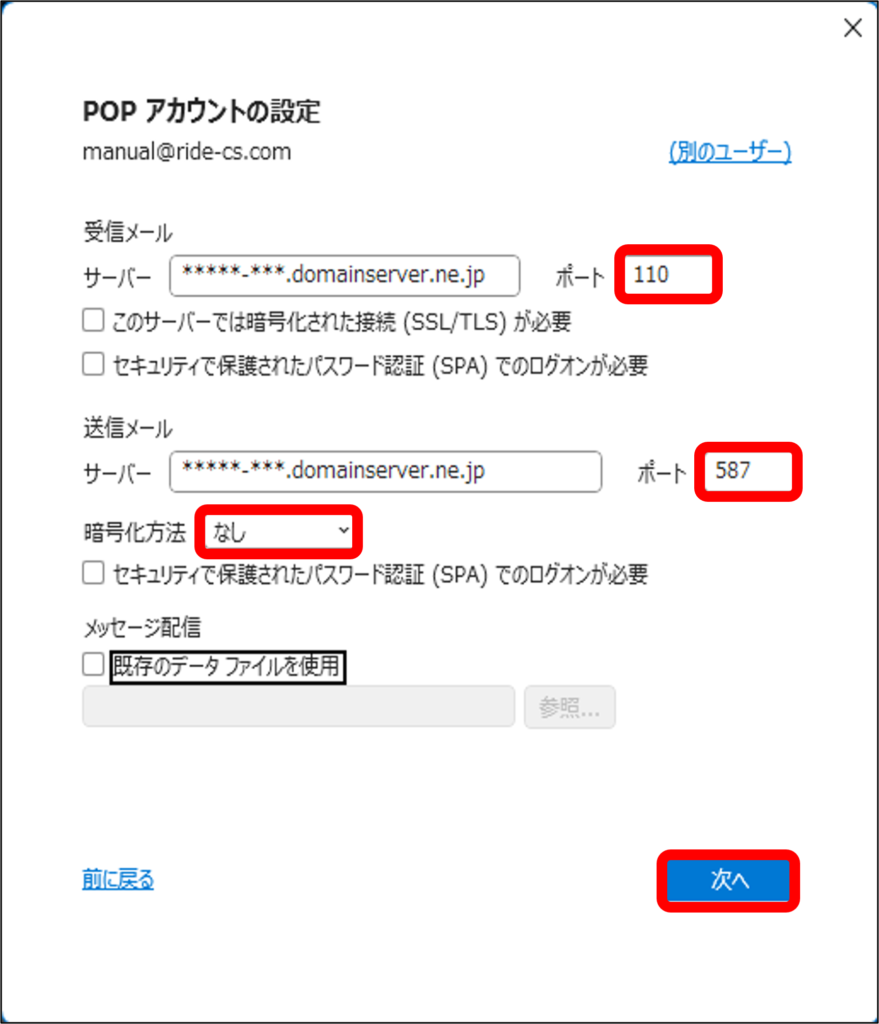
ご利用のネットワーク環境によっては【 5 】の設定では
正しく機能しない場合があります。
その場合にはこちらの設定をお試しください。
[ 受信メール ]
ポート : 110
[ 送信メール ]
ポート : 587
暗号化方法 : なし
お客様の環境は弊社ではわかりかねます。
弊社にご相談いただいてもお答えできません。
ネットワーク管理者もしくはセキュリティ機器の導入店へご確認
いただきますようお願いいたします。
8.パスワードの確認
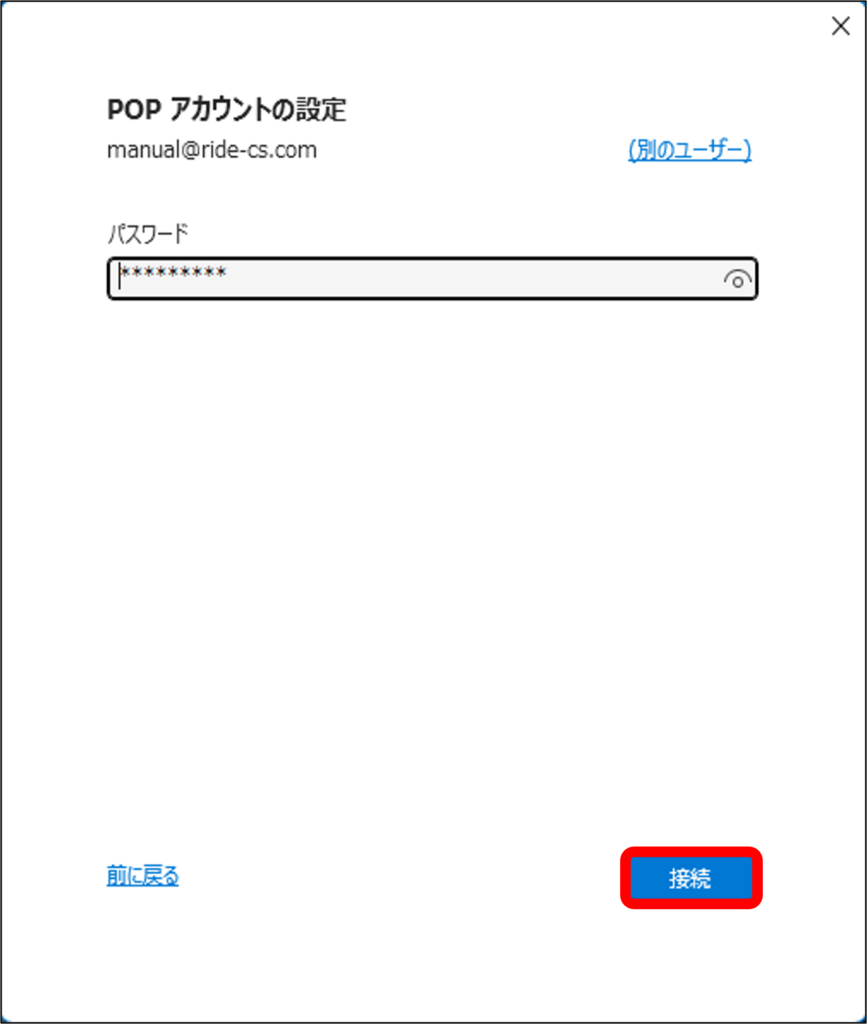
【 3 】で入力されているためそのまま
【 接続 】を クリック
9.設定完了
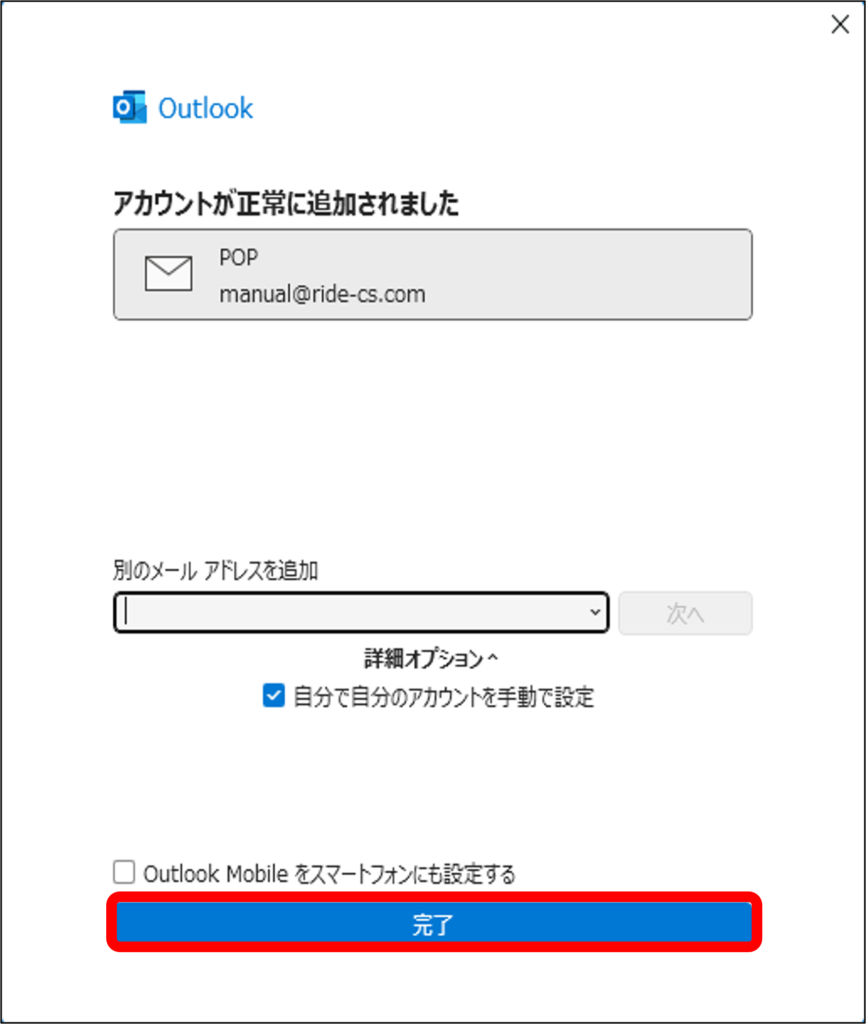
これでメールアドレスの設定は完了です。
【 完了 】を クリック
メールの送受信テストを行い問題がないか確認ください。
設定が上手くいかない場合にはサポートまでお問い合わせ
ください。
ライド株式会社『レンタルサーバーSpeeVer』
【技術サポート窓口】
・0120-63-1138
・E-mail:info@speever.jp
※サポート窓口 月~金 9:00~18:00(祝日を除く)
1.Windows10をご利用の場合、Windowsのマークをクリックします。
2.Windows システムツール ⇒ コントロールパネルの順にクリックします
3.「Mail (Microsoft Outlook 2016)」を選択します
※下の画像と画面が異なる場合は画面右上の「表示方法」を[大きいアイコン]へ変更してください
4.電子メールアカウントをクリックします。
5.「メール」タブ ⇒ 「新規(N)」の順にクリックします
メールアカウントの新規設定を行います
1.「自分で電子メールやその他のサービスを使うための設定をする (手動設定)(M)」を選択し、「次へ(N) >」を選択します
2.「POP または IMAP(P)」を選択し、「次へ(N) >」を選択します
3.各項目を以下のように入力し、「詳細設定(M)…」を選択します
ユーザ情報
- 名前 : お客様の名前(差出人の名前)
- 電子メールアドレス : お客様のメールアドレス
メールサーバーへのログオン情報
- アカウント名 : お客様のメールアドレスと同じになります
- パスワード : メールのパスワード
- パスワードを保存する : チェックします
- 「メールサーバーがセキュリティで保護されたパスワード認証(SPA)に対応している場合には、チェックボックスをオンにしてください(L)」 : チェックしない
【共用サーバー(2017年4月1日以降にご契約されたプラン)の場合】
<tdalign="left">ss061-***.domainserver.ne.jp
※***部分はお客様によって異なります。
契約開始時に届いた「サービス開始のお知らせ」をご覧ください。 </tdalign="left">
| 受信メールサーバーの種類 | 「POP3」のまま |
|---|---|
| 受信メール | |
| 送信メール | ss061-***.domainserver.ne.jp ※***部分はお客様によって異なります。 契約開始時に届いた「サービス開始のお知らせ」をご覧ください。 |
【共用サーバー(NGS以前)プランの場合】
| 受信メールサーバーの種類 | 「POP3」のまま |
|---|---|
| 受信メール | pop***s.cp.hosting-srv.net |
| 送信メール | outgoing-smtp***s.cp.hosting-srv.net |
※***部分はお客様によって異なります。確認方法はこちら
【仮想専用サーバープランの場合】
| 受信メールサーバーの種類 | 「POP3」のまま |
|---|---|
| 受信メール | mail.[ドメイン名] 例) mail.example.com |
| 送信メール | mail.お客様ドメイン名 例) mail.example.com |
入力が終わりましたら、右下の「詳細設定(M)」をクリックします。
4.インターネット電子メール設定ページが表示されます。
「全般」タブのメールアカウント欄に設定するメールアドレスが入力されていることを確認してください。
5.「送信サーバー」タブを選択し、「送信サーバ(SMTP)は認証が必要(O)」にチェックを入れます。
また、「受信メールサーバーと同じ設定を使用する(U)」にポイントが入っていることも確認します。
■「送信サーバー(SMTP)は認証が必要(O)」 を選択
■「受信メールサーバーと同じ設定を使用する(U)」を選択
6.「詳細設定」タブを選択し、必要情報を入力してください。
サーバーのポート番号
- 受信メールサーバー(POP) (I):110
- このサーバーは暗号化された接続(SSL)が必要:チェックしない
- 送信メールサーバー(POP) (O):587
- 使用する暗号化接続の種類:「なし」を選択 *1
- サーバーのタイムアウト:任意で設定
(ウイルス対策ソフトがインストールされている場合には長くしておくことを推奨いたします) - 配信:チェックなし(任意)
※チェックを入れた場合、メールをサーバーから削除しませんので、メールボックスが満杯となり、メールが受信できなくなる場合があります。
*1 ただし仮想専用サーバーをご契約で、Plesk11以降をご利用の場合は受信は「保護された接続(SSL)が必要」にチェックを入れ、送信は「STARTTLS」を選択します。
設定後、接続時に「証明書の警告」が表示されますが無視または続行して接続してください。
【 ご注意ください 】
メールの送信方式の一つに『 CRAM-MD5 』というものがありますが、現在『 非対応 』です。
CRAM-MD5を利用した場合、サーバーへの認証時に拒否されてしまいます。
7.アカウント追加の画面に戻りますので、「次へ(N)」をクリックします。
8.以下の完了画面に変わりましたら、「完了」をクリックします。
以上でOutlook2016におけるメールアカウント追加は完了です。